


Настройка канала Webim для бота Chatme.ai
Webim – одна из популярных омниканальных платформ для общения с клиентами в текстовых каналах. Вы можете использовать ее в качестве канала для публикации вашего Агента в качестве бота-оператора.
В данной статье рассмотрено подключение ботов через асинхронный API — Webim External Bot API 2.0.
Webim может использоваться:
- Как облачный сервис по подписке
- Как коробочное решение, развернутое на частных серверах клиента
Адрес аккаунта Webim используется для настройки подключения Агента в качестве бота-оператора — см. раздел Подключение ниже.
Форматы адреса аккаунта Webim:
|
Тип размещения |
Пример адреса |
|---|---|
|
Облачный сервис |
https://<some-name>.webim.ru/<br>например:https://chatmeai006.webim.ru/ |
|
Частные сервера клиента |
Зависит от домена размещения |
Подключение
1. Конфигурация бота на стороне Webim
В первую очередь нужно произвести конфигурацию на стороне Webim.
- Авторизуйтесь в Webim как администратор
- Перейдите в раздел Настройки → Боты
Начните создавать нового бота и заполните следующие поля:
|
Поле |
Описание |
|---|---|
|
Оператор для бота |
Выберите оператора, к которому будет прикреплен бот<br>Рекомендуется создавать отдельных операторов для ботов |
|
Тип бота |
Выберите "Умный бот" |
|
Порядок сортировки |
Определяет положение бота в списке. Чем меньше число — тем выше приоритет |
|
Статус |
Выберите статус бота |
|
Версия |
Выберите версию 2 |
|
Ссылка на внешний API |
Введите адрес вебхука, его можно получить при настройке Канал Проекта (см. пункт 2.5) |
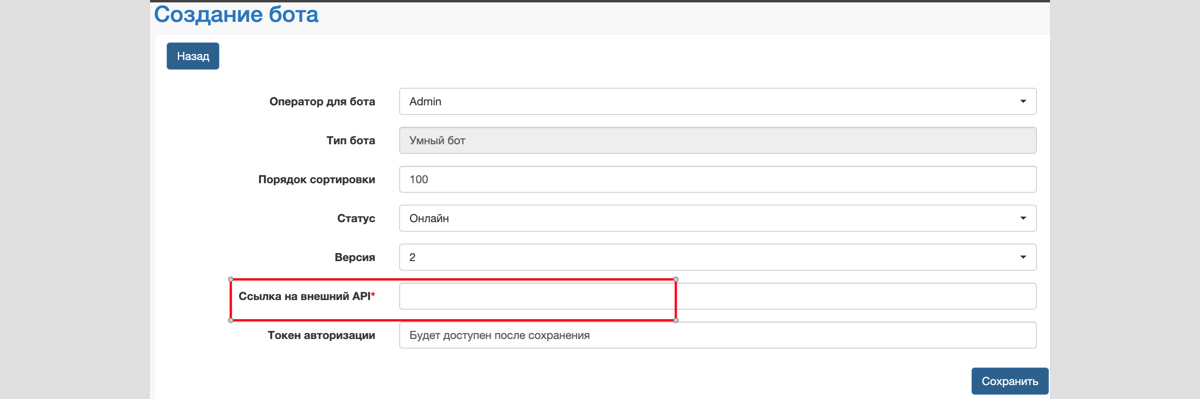
Установите ссылку на вебхук, полученную при конфигурации канала агента в Платформе, в поле Ссылка на внешний API, сохраните бота и получите токен авторизации. Используйте этот токен для завершения конфигурации канала агента.
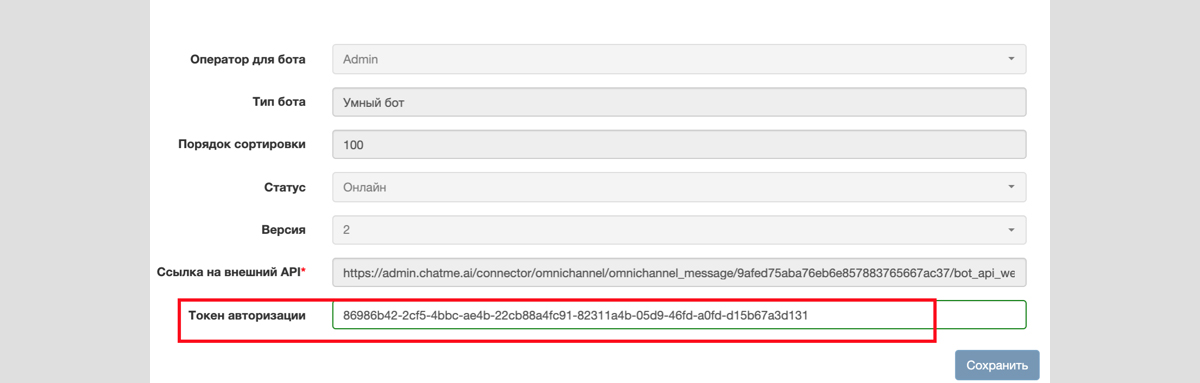
На этом конфигурация бота в Webim завершена.
2. Конфигурация канала агента в Платформе
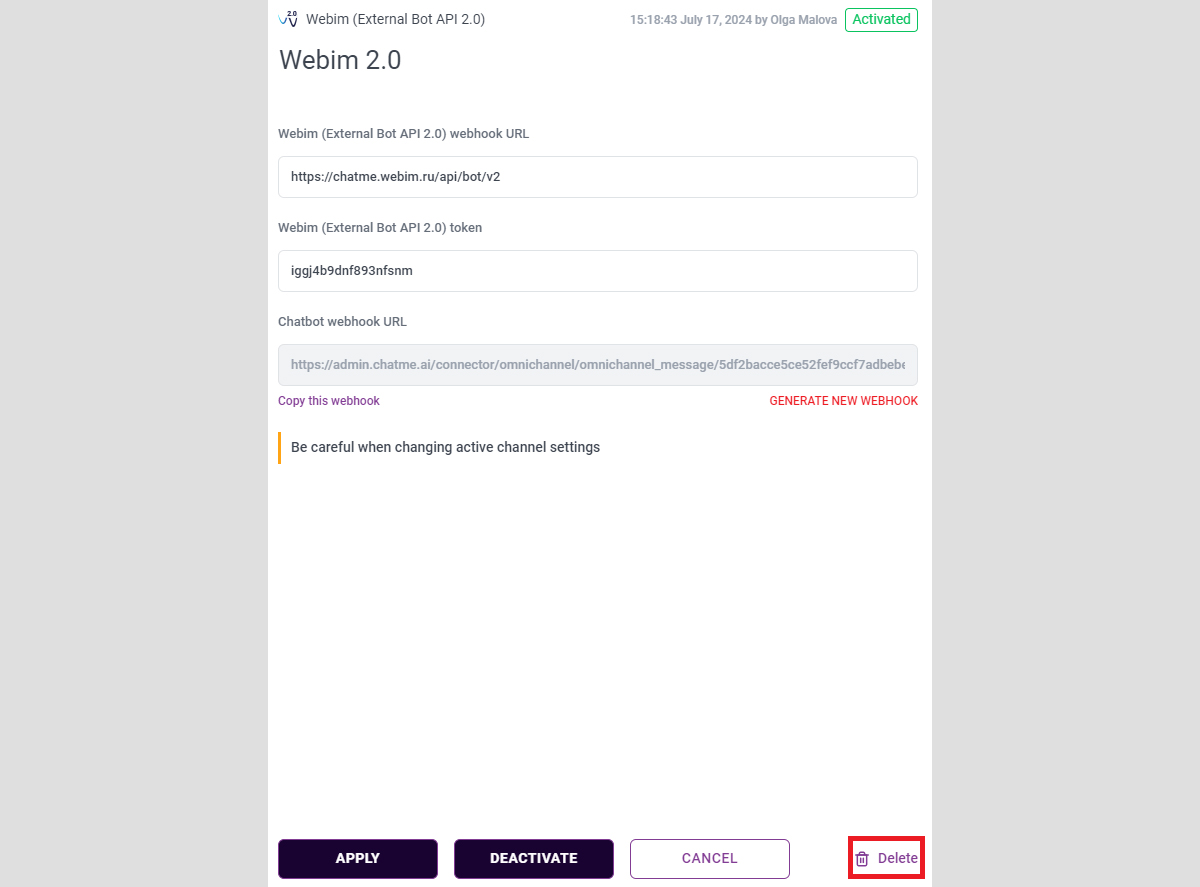
Агенту необходимо создать и настроить Канал Проекта с Коннектором “Webim (External Bot API 2.0)”.
- Кликните по кнопке настроек Агента

- Нажмите кнопку Add channel

- Откроется панель выбора Конечный канал
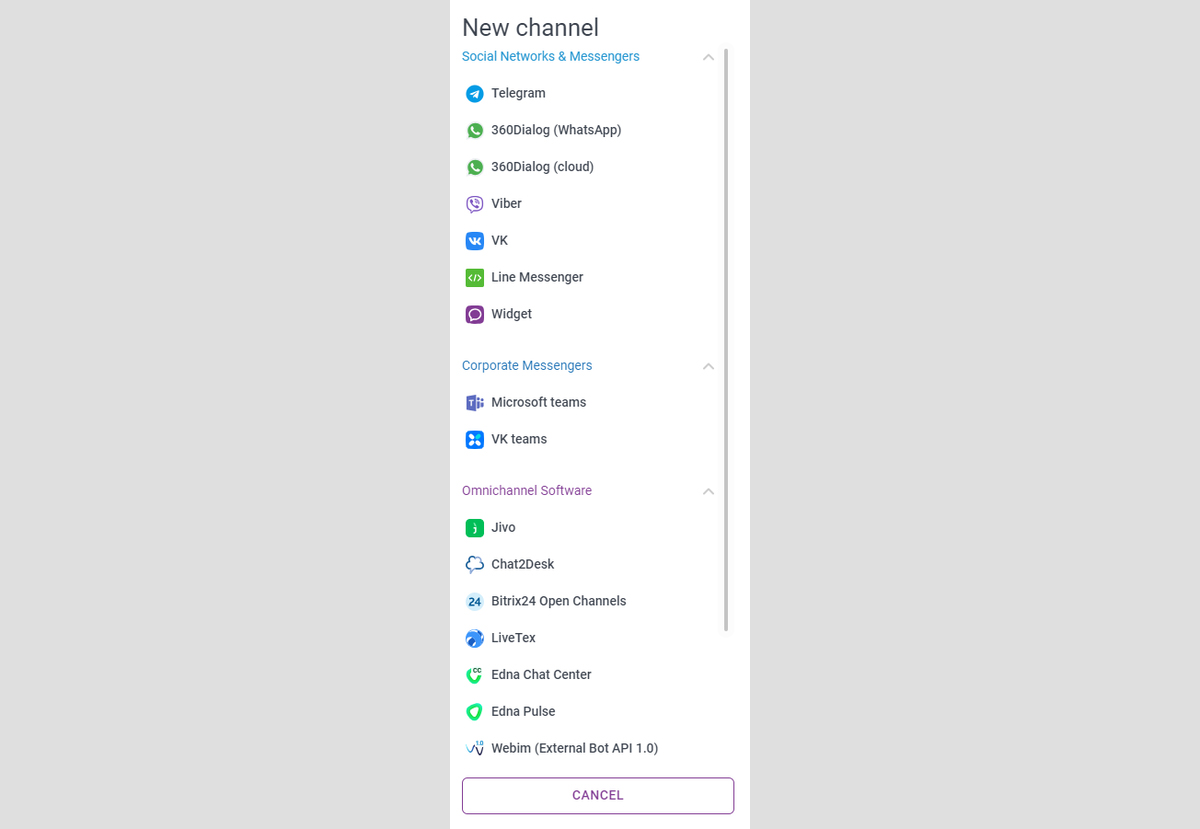
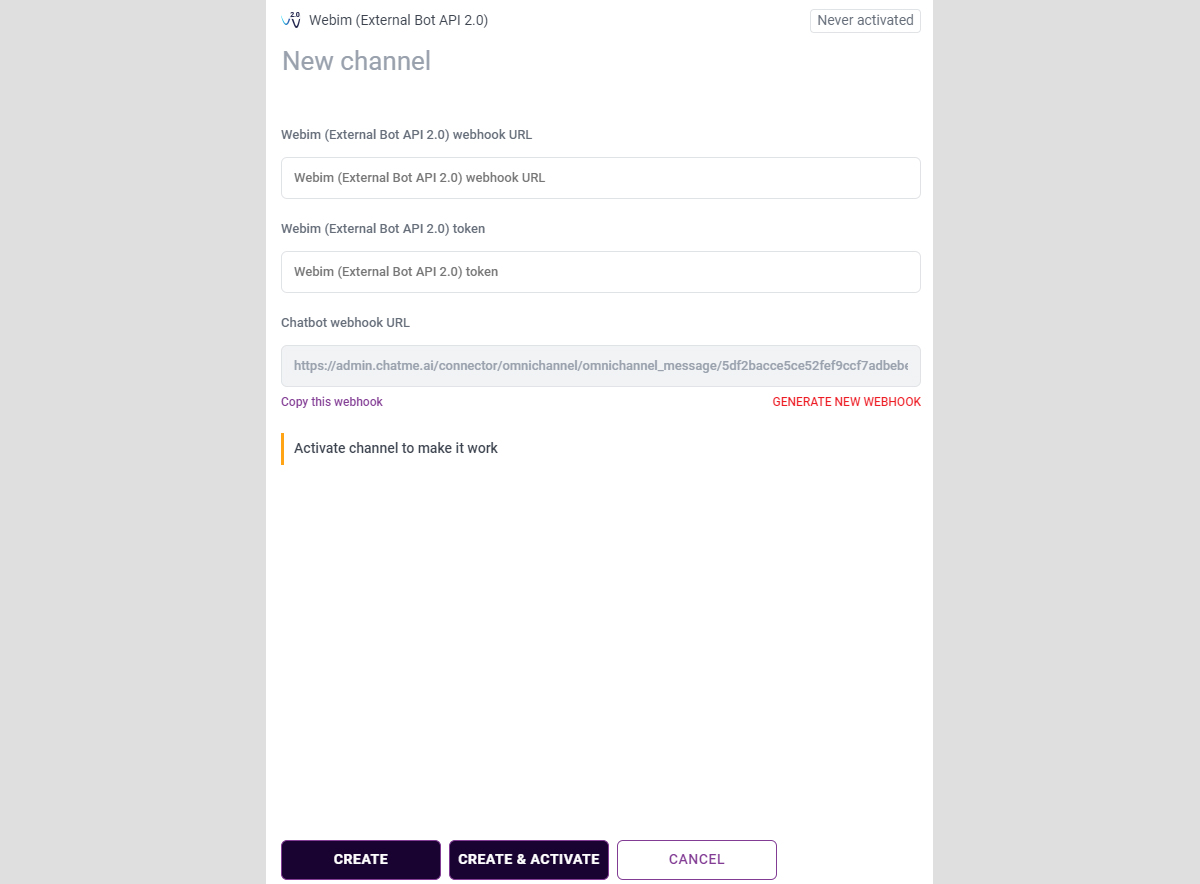
- Выберите Webim (External Bot API 2.0). Откроется панель создания Канал Проекта.
-
По необходимости пропишите заголовок для данного Канала Проекта в поле названия с плейсхолдером New channel
-
Пропишите адрес Webim External Bot API 2.0 для вашего аккаунта в поле Webim (External Bot API 2.0) webhook URL в виде:
https://<some-name>.webim.ru/api/bot/v2
где <some-name> — имя поддомена, установленного в настройках аккаунта Webim

-
Установите полученный в настройках бота Webim токен в поле Webim (External Bot API 2.0) token

-
Скопируйте ссылку из поля Chatbot webhook URL и вставьте её в поле Ссылка на внешний API в настройках бота в Webim

Для сохранения Канала Проекта без его активации, нажмите кнопку CREATE.
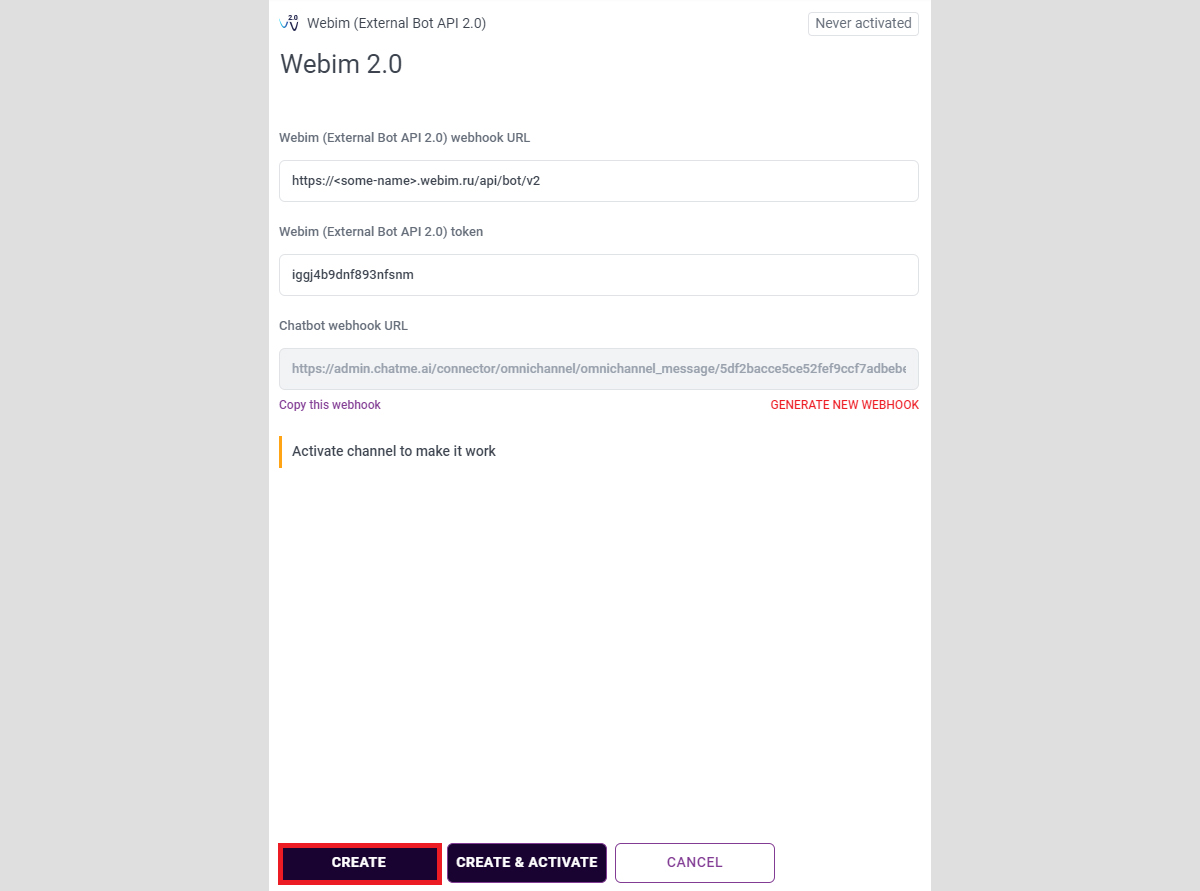
Для сохранения и активации Канала Проекта, нажмите кнопку CREATE & ACTIVATE.
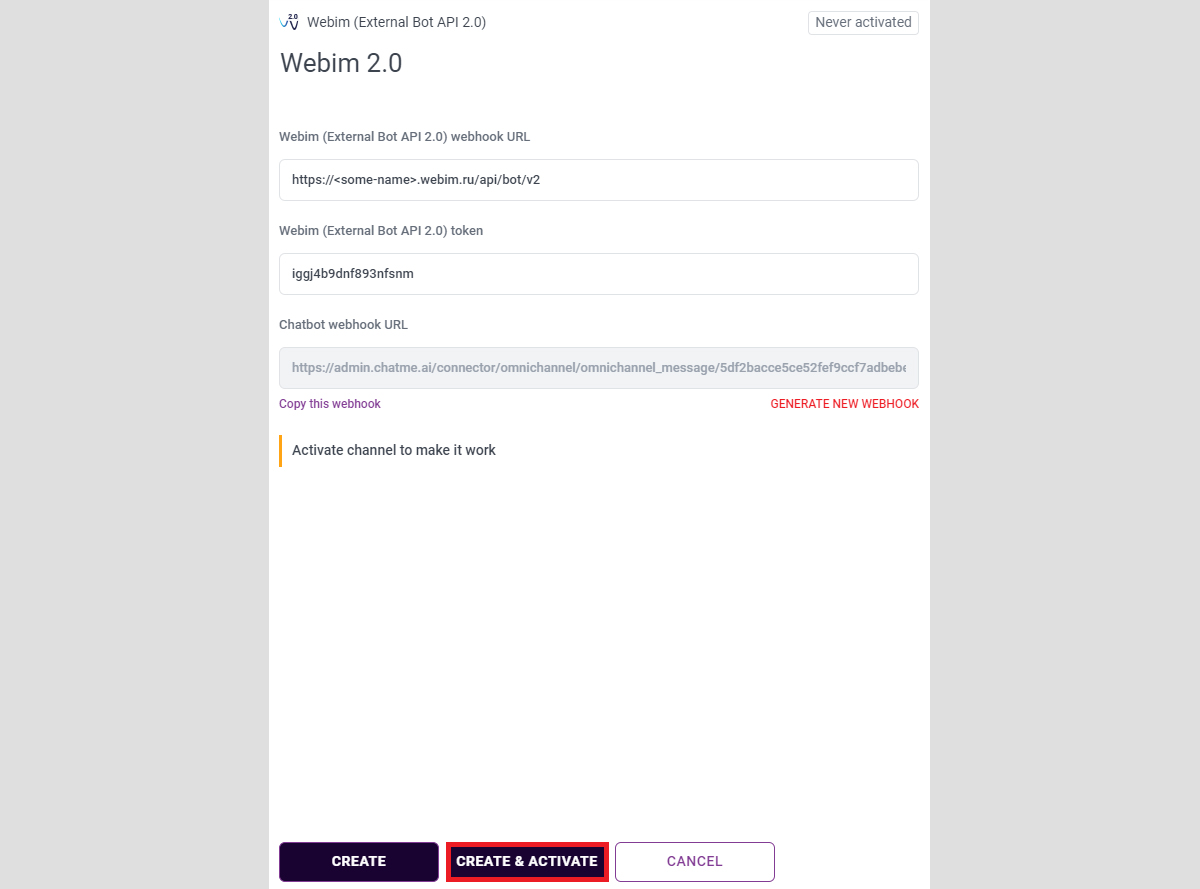
✅ Канал Проекта будет сохранен и активирован, если:
- Агент обучен
- Токен уникален
- Доступен адрес Канал Проекта
- Удастся зарегистрировать вебхук канала
⚠️ Канал Проекта будет сохранен, но не активирован, если одно или больше условий не будут выполнены
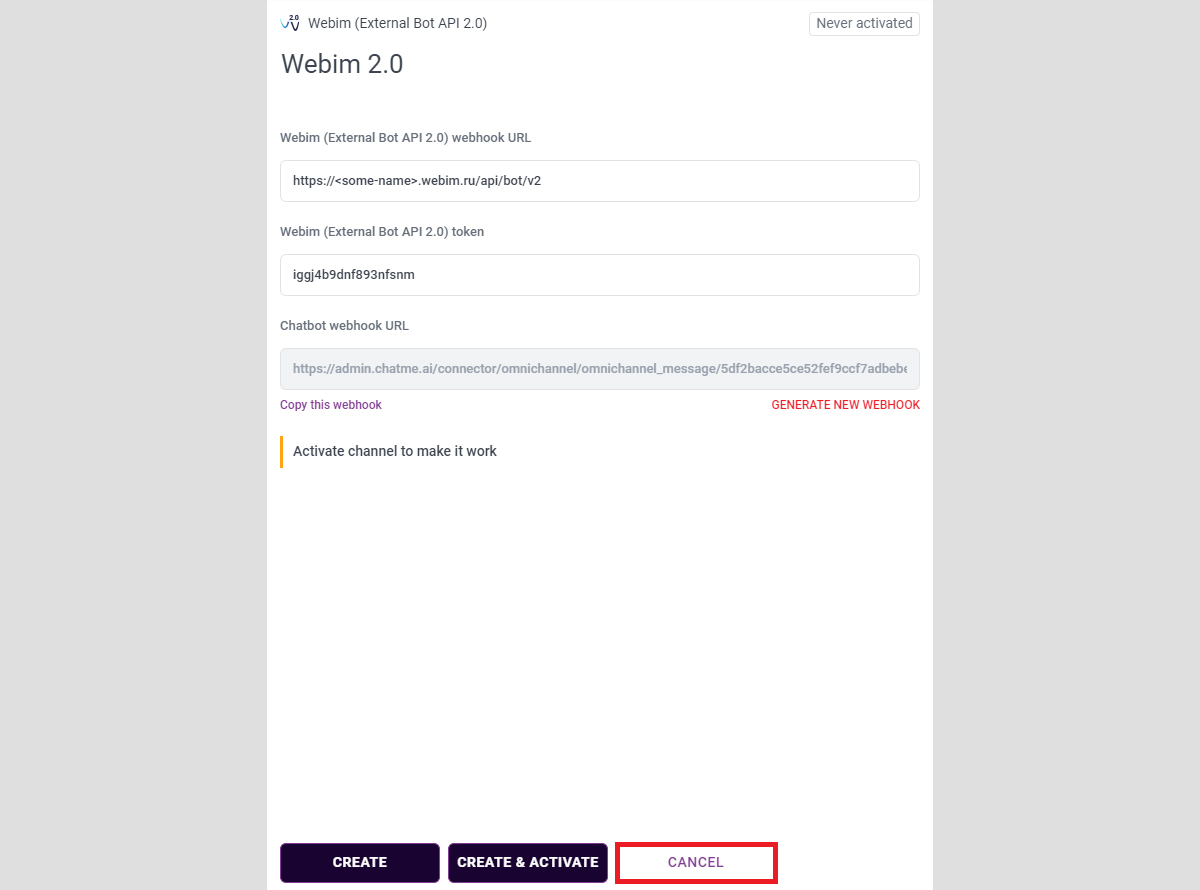
Для отмены создания Канала Проекта нажмите кнопку CANCEL.
Редактирование и удаление Канала Агента
- Для редактирования Канала Проекта, необходимо кликнуть по его иконке на карточке Агента.

- Чтобы отредактировать значение в любом поле, кликните по полю и впишите новое значение
- Чтобы применить изменения к активированному Каналу Проекта, нажмите кнопку APPLY
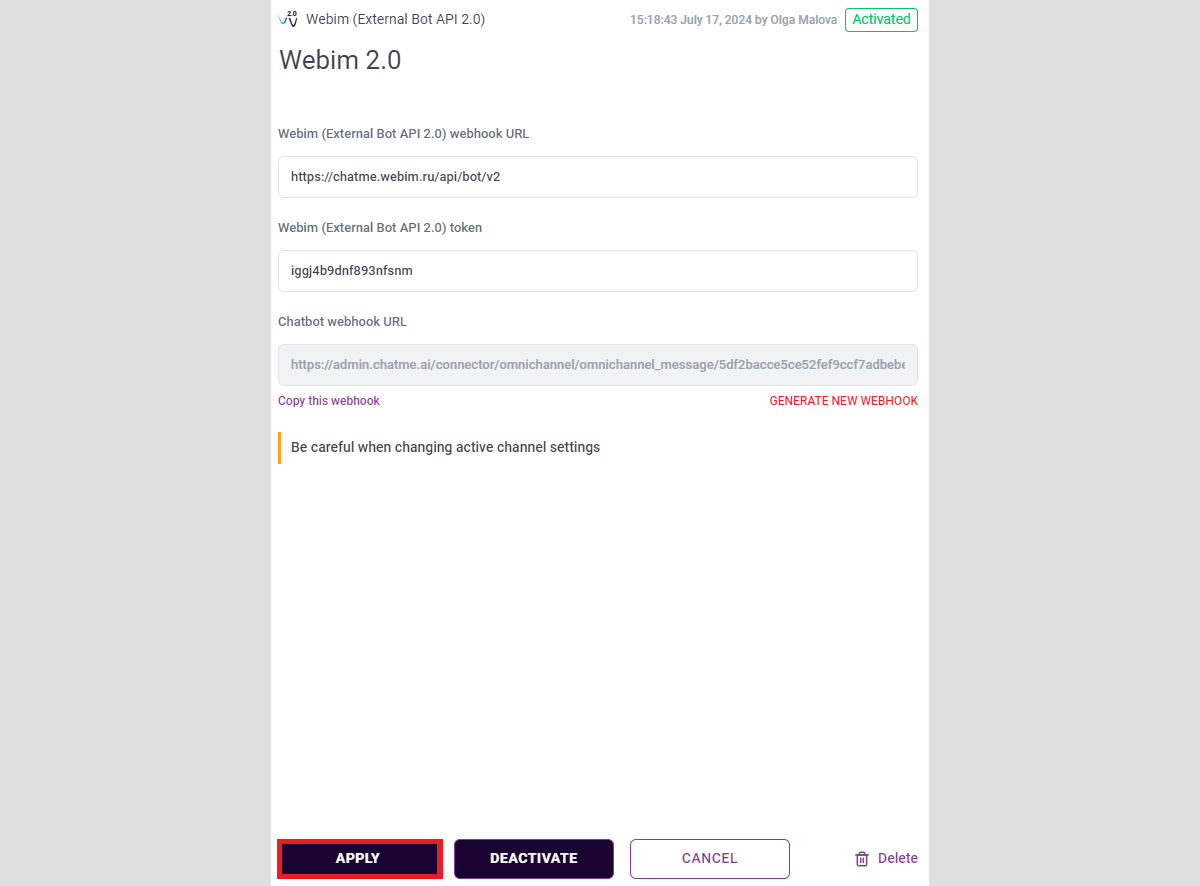
✅ Изменения будут применены, если:
- Агент обучен
- Токен уникален
- Доступен адрес Канал Проекта
- Удалось зарегистрировать вебхук канала
⚠️ Изменения не будут применены, если одно или больше условий не будут выполнены
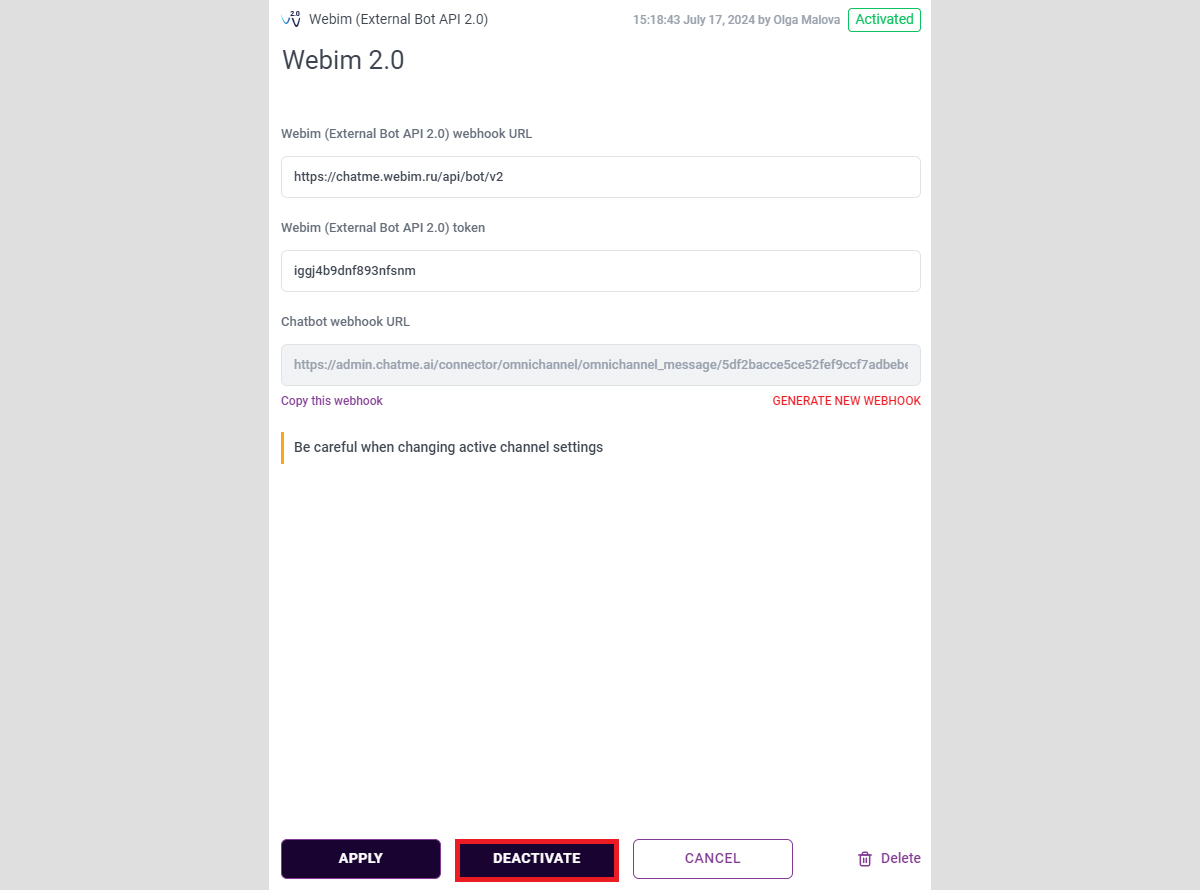
- Чтобы деактивировать Канал Проекта, нажмите кнопку DEACTIVATE
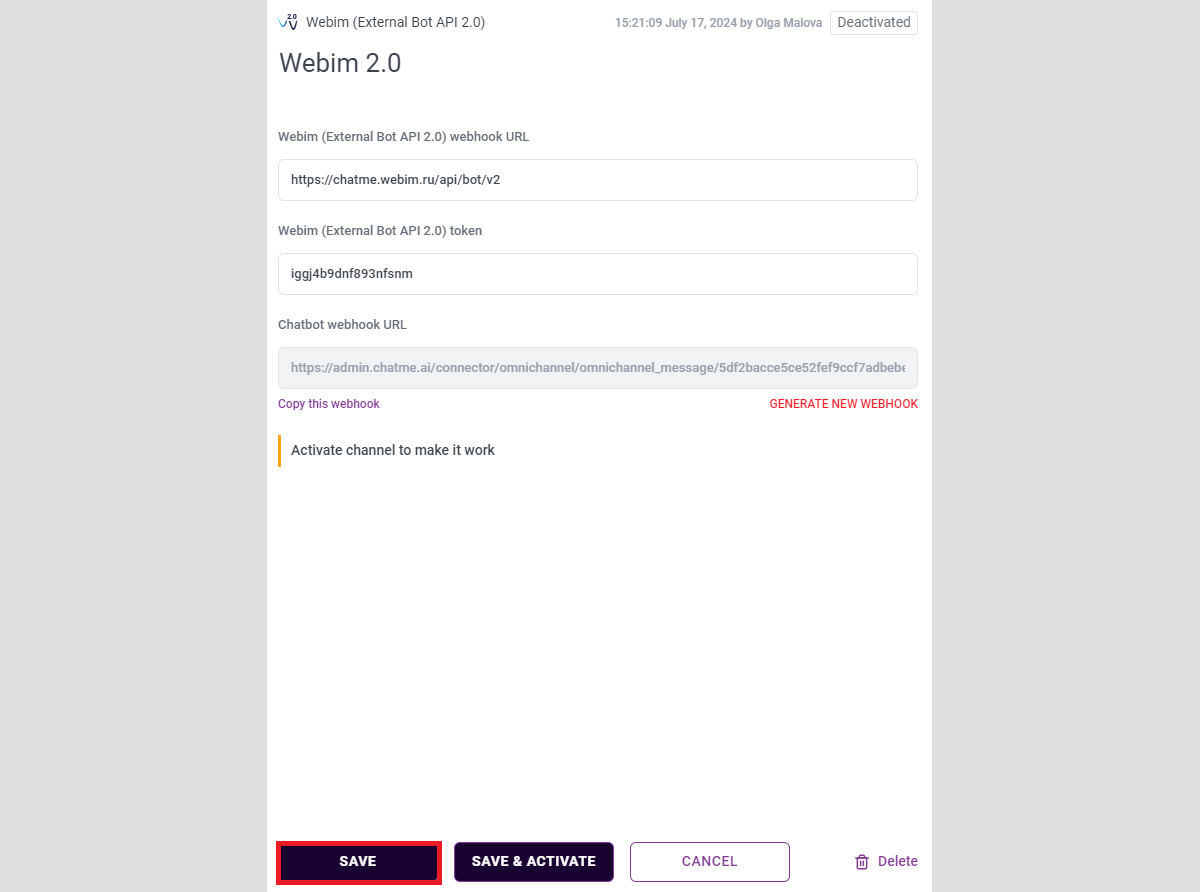
- Чтобы применить изменения к деактивированному Каналу Проекта, нажмите кнопку SAVE
- Чтобы применить изменения и активировать Канал Проекта, нажмите кнопку SAVE & ACTIVATE
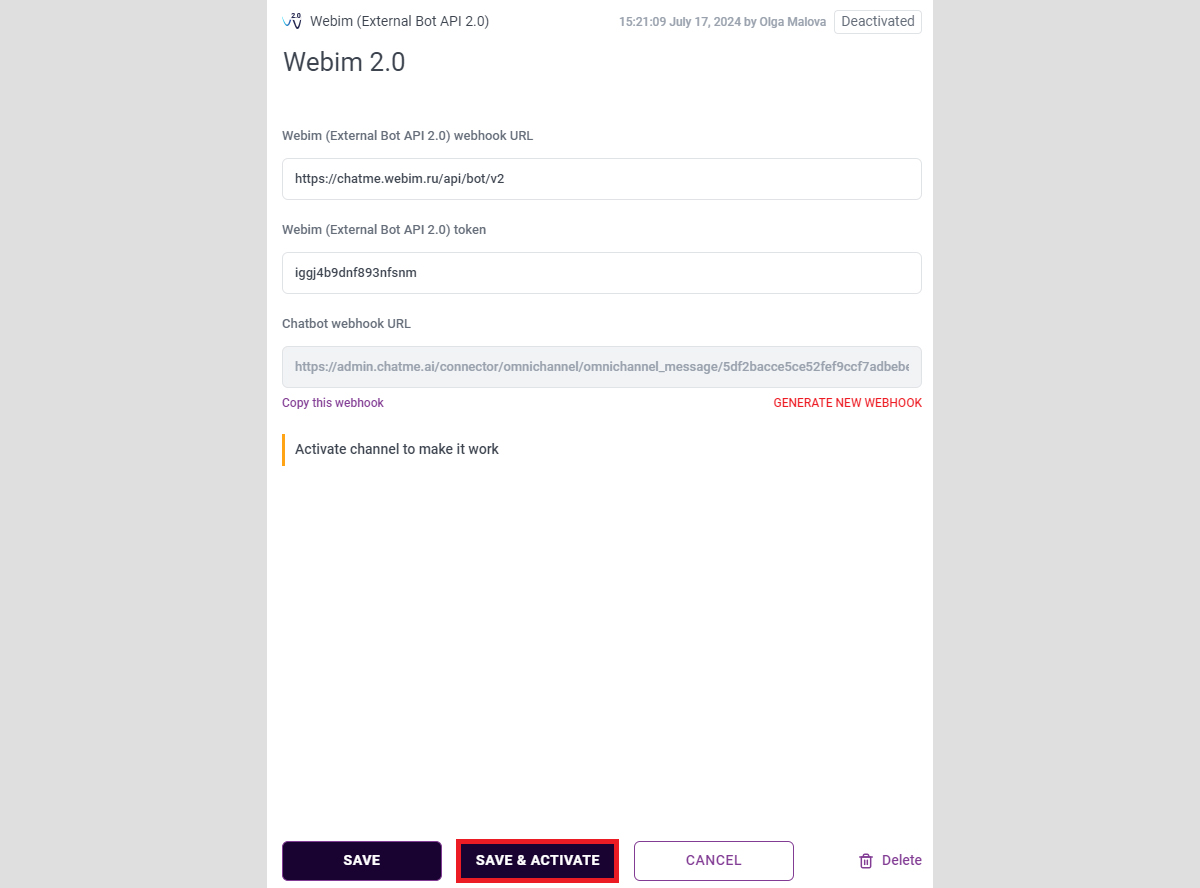
✅ Изменения будут применены и Канал Проекта будет активирован, если:
- Агент обучен
- Токен уникален
- Доступен адрес Канал Проекта
- Удалось зарегистрировать вебхук канала
⚠️ Изменения будут применены, но Канал Проекта не будет активирован, если одно или больше условий не будут выполнены
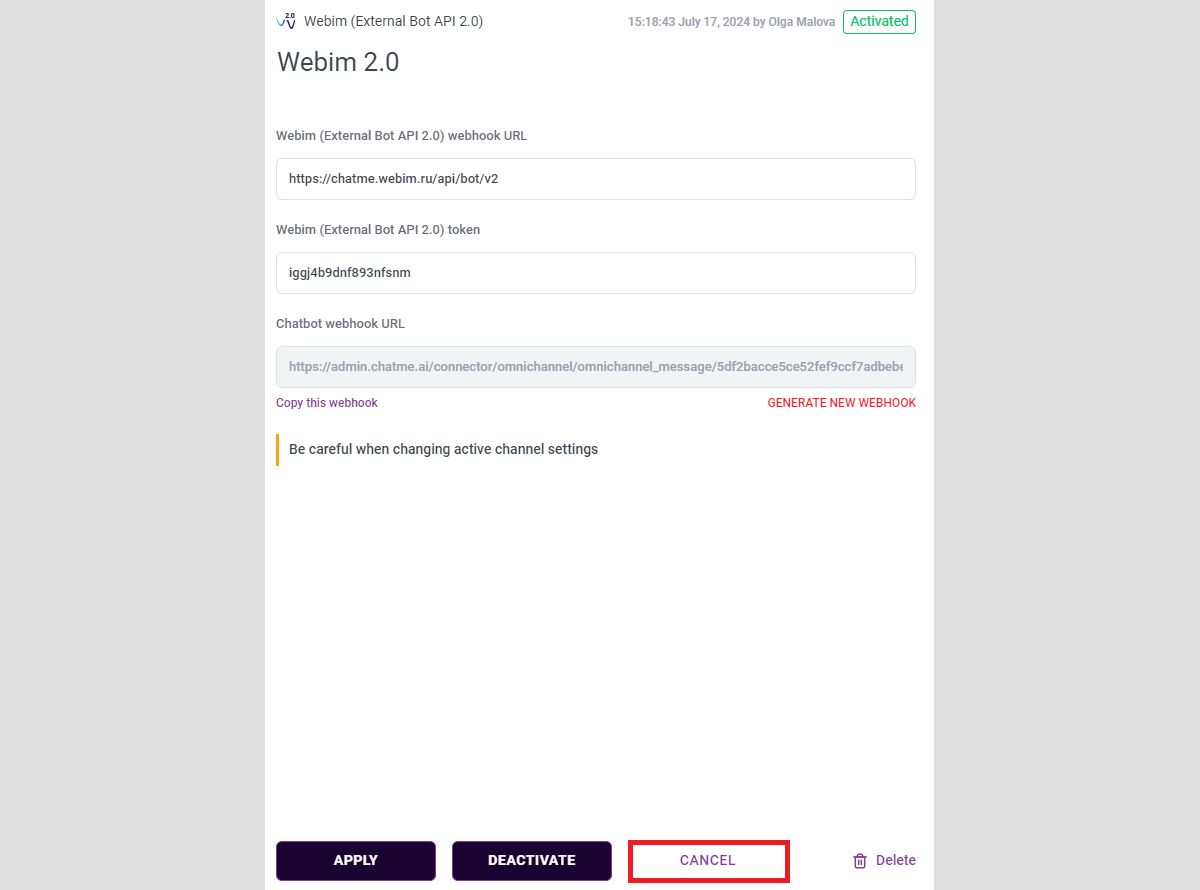
- Чтобы отменить внесение изменений, нажмите кнопку CANCEL
- Чтобы удалить Канал Проекта, нажмите кнопку DELETE
Формат запроса на Webim (External Bot API 2.0) коннектор
Корректный запрос на “Omnichannel” Коннектор имеет следующий формат:
{"event": "new_message","chat_id": "12345","message": {"kind": "visitor","text": "hello!"},"visitor": {"id": 123,"fields": {"name": "John"}}}
⚠️ Поле visitor является опциональным.
Общение
Взаимодействие с Webim происходит через Webim External Bot API 2.0 и согласно настройкам вашего аккаунта Webim.
Агент является ботом-оператором в Webim.
|
Переменная |
Конечный канал |
Переменная в запросе из канала |
|---|---|---|
|
channel_conversation_id |
Webim (External Bot API 2.0) |
chat.id |
|
channel_visitor_id |
Webim (External Bot API 2.0) |
visitor.id |
|
channel_visitor_firstname |
Webim (External Bot API 2.0) |
visitor.fields.name |
|
channel_visitor_lastname |
Webim (External Bot API 2.0) |
нет |
|
channel_visitor_account |
Webim (External Bot API 2.0) |
visitor.fields.login |
|
channel_visitor_phone |
Webim (External Bot API 2.0) |
visitor.fields.phone |
|
channel_visitor_email |
Webim (External Bot API 2.0) |
visitor.fields.email |
|
channel_visitor_source |
Webim (External Bot API 2.0) |
visitor.fields.site |
| Функционал общения |
Конечный канал |
Доступность в канале |
Примечания |
|---|---|---|---|
|
channel_chat_id |
Webim (External Bot API 2.0) |
Да |
Формат: `<webim chat_id> |
|
Сообщения дойдут до собеседника, если агент напишет первый в существующем чате |
Webim (External Bot API 2.0) |
Да |
— |
|
Кнопки |
Webim (External Bot API 2.0) |
Да |
Нажатие на кнопку приходит как текст лейбла кнопки<br>В WhatsApp через Webim: если бот отправил собеседнику кнопки, то Webim преобразует их в нумерованный список и обработает только ввод номера элемента |
|
Перевод на оператора |
Webim (External Bot API 2.0) |
Нет |
Не поддерживается перевод на оператора через слот Change Chat Mode в текущей реализации функционала Платформа. Предлагается выполнять перевод на оператора с помощью External Request |
|
Передача файлов в виде файлов от Агента (Attachment) |
Webim (External Bot API 2.0) |
Нет |
— |
|
Передача файлов в виде ссылок от Агента (Attachment) |
Webim (External Bot API 2.0) |
Да |
— |
|
Получение файла от Собеседника в сценарий |
Webim (External Bot API 2.0) |
Да |
— |
|
Доставка сообщений более 1000 символов от Агента до Собеседника |
Webim (External Bot API 2.0) |
Да |
— |
|
Использование маркдауна |
Webim (External Bot API 2.0) |
Нет |
— |
|
Рассылки с помощью Notification |
Webim (External Bot API 2.0) |
Нет |
— |
Перевод на оператора
Не поддерживается в текущей реализации функционала Платформы.
Предлагается выполнять перевод на оператора с помощью External Request, используя соответствующий метод Webim External Bot API 2.0.

Ответим на ваши вопросы по чат-бот платформе chatme.ai
самое свежее:
21.09.2026

Поделиться статьёй: